
ducminh1905
Thanh Niên Xóm
Bạn đọc đang làm báo cáo thực tập tổt nghiệp, làm luận văn, viết sách, ebook hay đơn thuần là 1 đoạn văn bản dài? Tạo một mục lục tự động sẽ giúp mọi người có thể nhìn bao quát nội dung chính của đoạn văn bản đó một cách nhanh và thuận lợi nhất
Đối với 1 bài Thống kê, luận văn dài cả trăm trang, lúc chúng ta có nhu cầu chỉnh sửa nội dung hay đề mục, bố cục bài viết thì bạn đọc sẽ không cần chỉnh sửa mục lục nữa. Vì chức năng mục lục tự động của Word đã giúp bạn làm điều này. Khi các bạn muốn mở đến một mục bất kỳ thì cũng chỉ cần một thao tác giản đơn: ấn giữ phím Ctrl + chuột trái, các bạn sẽ đến được trang mà mọi người muốn.
Trước lúc tạo mục lục, bạn hãy thêm số trang cho toàn bộ văn bản nhé.
Bước 1: Gán tiêu đề
Trước hết, để tạo ra mục lục tự động, mọi người phải tạo ra những kiểu chữ tương ứng với từng đề mục, tiêu đề theo ý của chính các bạn.
- Mở file Word mà bạn đọc muốn tạo mục lục tự động, rồi làm tuần tự theo những bước sau.
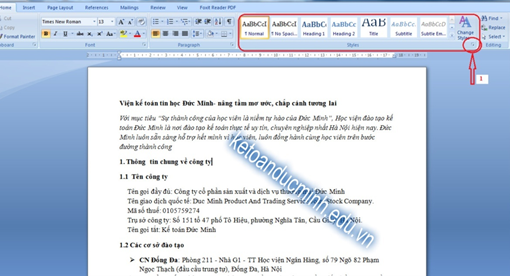
- Trên thẻ Home, trong mục Styles, bạn đọc kích chuột vào hình mũi tên tại góc bên tay phải trong mục Styles (như hình dưới đây).
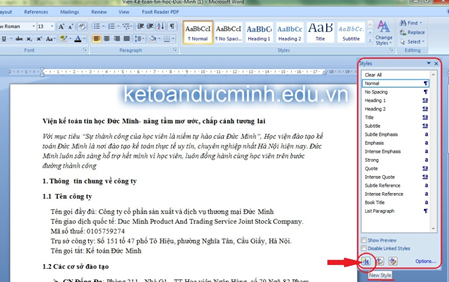
- Hộp thoại Styles hiện lên, bạn kích vào biểu trưng Create a New Style (theo hình), Bảng Create New Style from Fomarting hiện lên. Tại bảng này, mọi người có thể thiết lập những kiểu chữ, font chữ cho các đề mục theo ý của riêng mình.
* Trong bảng này, các bạn cần chú ý các tùy chọn sau:
+ Name: Đặt tên cho kiểu chữ của các bạn. Đặt sao cho dễ (VD: đặt tên cho các đề mục là T1, T2, T3, T4. T là kí tự trước hết theo tên mình. 1, 2, 3, 4 là các đề mục chia từ lớn đến nhỏ)
+ Style for following paragraph: Kiểu chữ mọi người vừa mới đây đặt tên phụ thuộc vào đoạn văn bản nào. (VD: mọi người đang tạo kiểu chữ T2 (Level 2), bạn đọc muốn tại mục lục những đề mục nhỏ sẽ tự động thụt một ít so với mục lục lớn hơn thì tại ô này điền T1, nghĩa là mục T2 nằm trong mục T1. nếu như bạn đọc muốn những mục đều nằm tại lề trái của văn bản thì điền tên kiểu chữ bạn đọc đang tạo vào.)
+ Fomatting: Tại đấy bạn có thể thiết lập định dạng font chữ, cỡ chữ, màu chữ… theo ý mình.
+Add to Quick Style list: bạn nên tích vào đó để kiểu chữ mình tạo hiện lên tại mục Styles trong thẻ Home
+ Automatically update: lúc bạn đọc chỉnh sửa định dạng một mục thuộc kiểu chữ bạn đọc vừa tạo thì, Word sẽ tự động chỉnh sửa định dạng của toàn bộ các mục thuộc kiểu chữ đấy.
+Only in this document: nếu như mọi người tích vào đó thì kiểu chữ mà mọi người chọn chỉ hiển thị trong văn bản này thôi.
+ New documents based on this template: (Nên chọn) kiểu chữ các bạn vừa mới đây tạo sẽ cố định tại mục Styles. Điều này rất tiện dụng khi bạn đọc muốn tạo mục lục cho 1 văn bản khác.
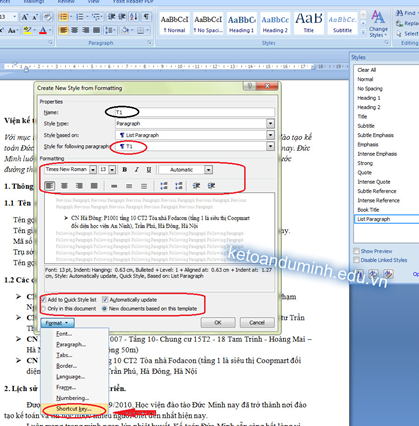
Tại ô Fomat, bạn cũng có thể chỉnh sửa định dạng Font, Paragraph như thông thường. Bên cạnh đó, mình sẽ chỉ thêm một mẹo để bạn đọc có thể tiết kiệm thời gian hơn. Bạn kích chuột vào Shortcut key để tạo phím tắt cho kiểu chữ. Nhớ là phím tắt mọi người chọn không được trùng với phím tắt mặc định sẵn của máy tính nhé. Mình thường chọn Alt+ số (VD: kiểu chữ T1 à Alt+1) Sau đấy kích chuột vào Assign để hoàn tất nhập phím tắt, rồi OK.

Sau khi hoàn tất, bạn đọc nhìn lên thẻ Home sẽ thấy kiểu chữ mà các bạn mới đây tạo.
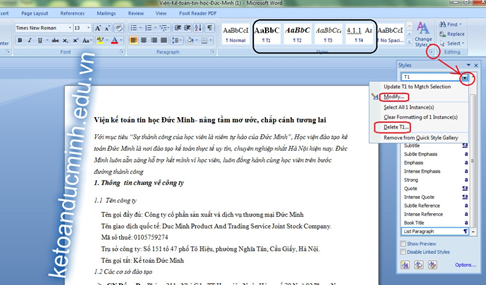
Sau khi tạo xong nếu mọi người cần chỉnh sửa lại style thì chỉ cần kích phải chuột vào kiểu chữ đấy trên thanh công cụ chọn Modify, hoặc vào hộp thoại Styles chọn kiểu chữ cần sửa kích chuột phải chọn Modify.
Với các cấp độ, kiểu chữ còn lại mọi người cũng làm tương tự nhé. Bạn đọc tự tính xem trong bài cần bao nhiêu cấp thì tạo bấy nhiêu Style nhé.
Bước 2: Gán những Style với các đề mục tương ứng.
Giai đoạn này khá dễ dàng vì trước đấy mình đã tạo phím tắt cho các Style. Mọi người chỉ cần đặt chuột tại vị trí của từng tiêu đề hoặc bôi đen rồi ấn phím tắt đã gán từ trước là được.
Bước 3: Tạo mục lục tự động
Bạn kích chuột vào vị trí mình muốn đặt phần mục lục (nên tạo một trang trắng tại vị trí đặt mục lục)
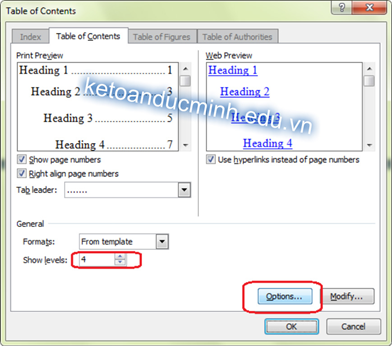
- Tại thẻ References, bạn chọn Table of Contents và Insert Table of Contents. Hộp thoại hiện ra, bạn chọn như sau: Tại phần Show level, bạn điền số Styles mình đã tạo ở trên. Rồi kích chuột vào Options.
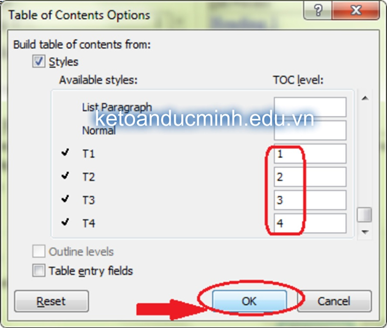
- Tại hộp thoại này, các bạn xóa những số một,2,3… ở những mục Heading đi, kéo chuột xuống tìm đến những kiểu chữ mọi người gần đây tìm rồi điền lại số 1, 2, 3....
Vậy là bạn đọc đã tạo mục lục tự động xong rồi đó.
Bước 4: Cập nhật chỉnh sửa mục lục
- Chỉnh sửa: bạn có thể chỉnh sửa định dạng mục lục như theo ý muốn. Và thành tựu sau chỉnh sửa như sau:
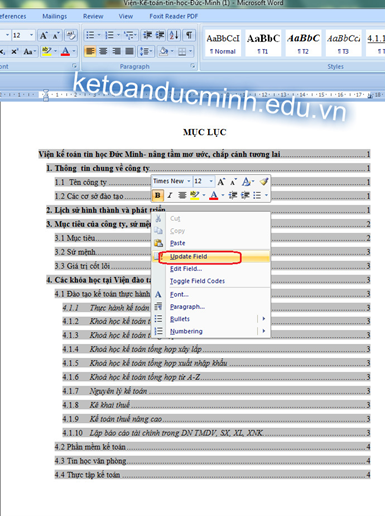
- Cập nhật: Tại phần mục lục mới đây tạo, các bạn kích phải chuột, chọn Update Field cập nhật mục lục. Bây giờ mỗi lúc bạn đọc thay đổi nội dung trong bài thì bạn đọc chỉ cần vào cập nhật lại mục lục là xong.
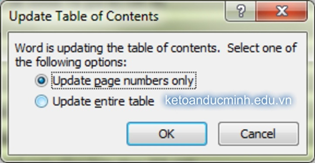
+Update page numbers only Chỉ cập nhật số trang) nếu như mọi người chỉ chỉnh sửa nội dung của văn bản mà không thay đổi những đề mục thì tích vào ô này.
+Update entire table: nếu bạn thêm bớt những thư mục thì tích vào ô này để cập nhật rất nhiều mục lục.
Cách thức tạo 1 mục lục tự động ko khó như các bạn nghĩ đúng ko nào. Tuy bài hướng dẫn tương đối dài nhưng rất chi tiết, Tin học Đức Minh hi vọng rằng nó sẽ giúp ích cho bạn tạo mục lục mau chóng , chuẩn xác và tăng hiệu suất làm việc. Nhớ theo dõi trang web ketoanducminh.edu.vn để cập nhật thêm nhiều thủ thuật bổ ích về tin học văn phòng nhé.
Bài viết gốc: http://ketoanducminh.edu.vn/tin-tuc...c-tu-dong-trong-word-2007-VO-CUNG-CU-THE.html
Xem thêm:
>>> Tin học Đức Minh
>>> trung tâm dạy tin học ở hà nội
>>> http://ketoanducminh.edu.vn/tin-tuc...in-Hoc-Van-Phong-Co-Ban-Ban-Can-Nam-Vung.html
Đối với 1 bài Thống kê, luận văn dài cả trăm trang, lúc chúng ta có nhu cầu chỉnh sửa nội dung hay đề mục, bố cục bài viết thì bạn đọc sẽ không cần chỉnh sửa mục lục nữa. Vì chức năng mục lục tự động của Word đã giúp bạn làm điều này. Khi các bạn muốn mở đến một mục bất kỳ thì cũng chỉ cần một thao tác giản đơn: ấn giữ phím Ctrl + chuột trái, các bạn sẽ đến được trang mà mọi người muốn.
Trước lúc tạo mục lục, bạn hãy thêm số trang cho toàn bộ văn bản nhé.
Bước 1: Gán tiêu đề
Trước hết, để tạo ra mục lục tự động, mọi người phải tạo ra những kiểu chữ tương ứng với từng đề mục, tiêu đề theo ý của chính các bạn.
- Mở file Word mà bạn đọc muốn tạo mục lục tự động, rồi làm tuần tự theo những bước sau.
- Trên thẻ Home, trong mục Styles, bạn đọc kích chuột vào hình mũi tên tại góc bên tay phải trong mục Styles (như hình dưới đây).
- Hộp thoại Styles hiện lên, bạn kích vào biểu trưng Create a New Style (theo hình), Bảng Create New Style from Fomarting hiện lên. Tại bảng này, mọi người có thể thiết lập những kiểu chữ, font chữ cho các đề mục theo ý của riêng mình.
* Trong bảng này, các bạn cần chú ý các tùy chọn sau:
+ Name: Đặt tên cho kiểu chữ của các bạn. Đặt sao cho dễ (VD: đặt tên cho các đề mục là T1, T2, T3, T4. T là kí tự trước hết theo tên mình. 1, 2, 3, 4 là các đề mục chia từ lớn đến nhỏ)
+ Style for following paragraph: Kiểu chữ mọi người vừa mới đây đặt tên phụ thuộc vào đoạn văn bản nào. (VD: mọi người đang tạo kiểu chữ T2 (Level 2), bạn đọc muốn tại mục lục những đề mục nhỏ sẽ tự động thụt một ít so với mục lục lớn hơn thì tại ô này điền T1, nghĩa là mục T2 nằm trong mục T1. nếu như bạn đọc muốn những mục đều nằm tại lề trái của văn bản thì điền tên kiểu chữ bạn đọc đang tạo vào.)
+ Fomatting: Tại đấy bạn có thể thiết lập định dạng font chữ, cỡ chữ, màu chữ… theo ý mình.
+Add to Quick Style list: bạn nên tích vào đó để kiểu chữ mình tạo hiện lên tại mục Styles trong thẻ Home
+ Automatically update: lúc bạn đọc chỉnh sửa định dạng một mục thuộc kiểu chữ bạn đọc vừa tạo thì, Word sẽ tự động chỉnh sửa định dạng của toàn bộ các mục thuộc kiểu chữ đấy.
+Only in this document: nếu như mọi người tích vào đó thì kiểu chữ mà mọi người chọn chỉ hiển thị trong văn bản này thôi.
+ New documents based on this template: (Nên chọn) kiểu chữ các bạn vừa mới đây tạo sẽ cố định tại mục Styles. Điều này rất tiện dụng khi bạn đọc muốn tạo mục lục cho 1 văn bản khác.
Tại ô Fomat, bạn cũng có thể chỉnh sửa định dạng Font, Paragraph như thông thường. Bên cạnh đó, mình sẽ chỉ thêm một mẹo để bạn đọc có thể tiết kiệm thời gian hơn. Bạn kích chuột vào Shortcut key để tạo phím tắt cho kiểu chữ. Nhớ là phím tắt mọi người chọn không được trùng với phím tắt mặc định sẵn của máy tính nhé. Mình thường chọn Alt+ số (VD: kiểu chữ T1 à Alt+1) Sau đấy kích chuột vào Assign để hoàn tất nhập phím tắt, rồi OK.
Sau khi hoàn tất, bạn đọc nhìn lên thẻ Home sẽ thấy kiểu chữ mà các bạn mới đây tạo.
Sau khi tạo xong nếu mọi người cần chỉnh sửa lại style thì chỉ cần kích phải chuột vào kiểu chữ đấy trên thanh công cụ chọn Modify, hoặc vào hộp thoại Styles chọn kiểu chữ cần sửa kích chuột phải chọn Modify.
Với các cấp độ, kiểu chữ còn lại mọi người cũng làm tương tự nhé. Bạn đọc tự tính xem trong bài cần bao nhiêu cấp thì tạo bấy nhiêu Style nhé.
Bước 2: Gán những Style với các đề mục tương ứng.
Giai đoạn này khá dễ dàng vì trước đấy mình đã tạo phím tắt cho các Style. Mọi người chỉ cần đặt chuột tại vị trí của từng tiêu đề hoặc bôi đen rồi ấn phím tắt đã gán từ trước là được.
Bước 3: Tạo mục lục tự động
Bạn kích chuột vào vị trí mình muốn đặt phần mục lục (nên tạo một trang trắng tại vị trí đặt mục lục)
- Tại thẻ References, bạn chọn Table of Contents và Insert Table of Contents. Hộp thoại hiện ra, bạn chọn như sau: Tại phần Show level, bạn điền số Styles mình đã tạo ở trên. Rồi kích chuột vào Options.
- Tại hộp thoại này, các bạn xóa những số một,2,3… ở những mục Heading đi, kéo chuột xuống tìm đến những kiểu chữ mọi người gần đây tìm rồi điền lại số 1, 2, 3....
Vậy là bạn đọc đã tạo mục lục tự động xong rồi đó.
Bước 4: Cập nhật chỉnh sửa mục lục
- Chỉnh sửa: bạn có thể chỉnh sửa định dạng mục lục như theo ý muốn. Và thành tựu sau chỉnh sửa như sau:
- Cập nhật: Tại phần mục lục mới đây tạo, các bạn kích phải chuột, chọn Update Field cập nhật mục lục. Bây giờ mỗi lúc bạn đọc thay đổi nội dung trong bài thì bạn đọc chỉ cần vào cập nhật lại mục lục là xong.
+Update page numbers only
Chỉ cập nhật số trang) nếu như mọi người chỉ chỉnh sửa nội dung của văn bản mà không thay đổi những đề mục thì tích vào ô này.+Update entire table: nếu bạn thêm bớt những thư mục thì tích vào ô này để cập nhật rất nhiều mục lục.
Cách thức tạo 1 mục lục tự động ko khó như các bạn nghĩ đúng ko nào. Tuy bài hướng dẫn tương đối dài nhưng rất chi tiết, Tin học Đức Minh hi vọng rằng nó sẽ giúp ích cho bạn tạo mục lục mau chóng , chuẩn xác và tăng hiệu suất làm việc. Nhớ theo dõi trang web ketoanducminh.edu.vn để cập nhật thêm nhiều thủ thuật bổ ích về tin học văn phòng nhé.
Bài viết gốc: http://ketoanducminh.edu.vn/tin-tuc...c-tu-dong-trong-word-2007-VO-CUNG-CU-THE.html
Xem thêm:
>>> Tin học Đức Minh
>>> trung tâm dạy tin học ở hà nội
>>> http://ketoanducminh.edu.vn/tin-tuc...in-Hoc-Van-Phong-Co-Ban-Ban-Can-Nam-Vung.html