
B-Boy Static
Thanh Niên Xóm
Cách này rất thích hợp cho ai muốn chụp toàn bộ trang web của mình để làm demo cho mọi người.
Sau khi chụp ảnh bạn còn có thể tùy chỉnh sửa kick thước và màu sắc cho ảnh của bạn.
Cách làm khá đơn giản.
1. Đầu tiên bạn cài đặt add-on sau:
+ Đối với Firefox: https://addons.mozilla.org/en-US/firefox/addon/4889
+ Nếu bạn dùng Gchrome: https://chrome.google.com/extensions/detail/hcifofgaphfkfdcjbdogpamghiihilkl
+ Nếu bạn đang dùng IE: http://www.picnik.com/extensions/install-ie-picnik.reg
2. Nhấp Cài đặt trong cửa sổ mở ra
3. Khởi động lại Browers bạn đang dùng.
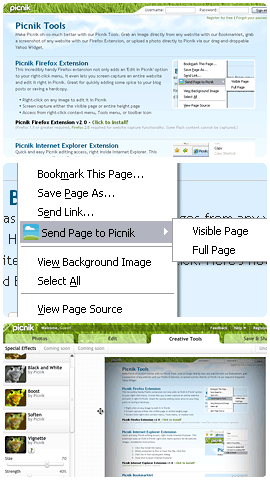
Cách sử dụng:
1. Nhấp chuột phải vào trang web bạn muốn chụp.
2. Chọn "Send Page to Piknic" -> Full Page
3. Đợi khoảng 2s bạn sẽ được chuyển sang màn hình chỉnh sửa ảnh.
4. Bạn có thể tùy chỉnh lại theo ý muốn
5. Chọn Lưu và chia sẻ --> và cuối cùng là lưu nó vào máy của bạn.
Trên trang chủ của piknic cũng có giới thiệu chi tiết cách làm bằng tiếng việt bạn có thể tham khảo thêm.
http://www.picnik.com/info/tools?locale=vi_VN
Sau khi chụp ảnh bạn còn có thể tùy chỉnh sửa kick thước và màu sắc cho ảnh của bạn.
Cách làm khá đơn giản.
1. Đầu tiên bạn cài đặt add-on sau:
+ Đối với Firefox: https://addons.mozilla.org/en-US/firefox/addon/4889
+ Nếu bạn dùng Gchrome: https://chrome.google.com/extensions/detail/hcifofgaphfkfdcjbdogpamghiihilkl
+ Nếu bạn đang dùng IE: http://www.picnik.com/extensions/install-ie-picnik.reg
2. Nhấp Cài đặt trong cửa sổ mở ra
3. Khởi động lại Browers bạn đang dùng.
Cách sử dụng:
1. Nhấp chuột phải vào trang web bạn muốn chụp.
2. Chọn "Send Page to Piknic" -> Full Page
3. Đợi khoảng 2s bạn sẽ được chuyển sang màn hình chỉnh sửa ảnh.
4. Bạn có thể tùy chỉnh lại theo ý muốn
5. Chọn Lưu và chia sẻ --> và cuối cùng là lưu nó vào máy của bạn.
Trên trang chủ của piknic cũng có giới thiệu chi tiết cách làm bằng tiếng việt bạn có thể tham khảo thêm.
http://www.picnik.com/info/tools?locale=vi_VN